离线部署
首推用centos之类的linux系统,其次win11,再次win10
1.首先,安装docker。linux系统见这里。
2.其次,dokcer命令行导入离线包,离线包下载地址:
链接: https://pan.baidu.com/s/1wfUHVDrM1fablcFV301W3Q 提取码: avvp 复制这段内容后打开百度网盘手机App,操作更方便哦
下载好离线包,
3.在docker命令行下用命令docker load < 离线包.tar,
4.然后再用命令docker run -i -t -d -p 9000:80 -e JWT_ENABLED=false --restart=always knoxzhang/oo-ce-docker-license:8.2.0.1
5.根据这里的方法,将onlyoffice的default.json文件修改,不然就无法下载文件。
6.再次,下载一个文档管理系统,可以用我的engineercms(网盘里的2025***engineercms_publish.zip),或者其他nextcloud之类的支持onlyoffice的。
engineercms下载地址:链接:https://pan.baidu.com/s/1f4zuhoymaHMN_QAEgZLwOg?pwd=upvm
提取码:upvm
7.下载解压后,进入conf文件夹,打开app.conf,修改里面的onlyoffice的2个地址,保存。
##### 配置onlyoffice #####
#### 1.onlyoffice的服务ip和端口号,或域名,如http://172.26.32.1:9000;https://zsj.itdos.com/
onlyofficeapi_url = http://192.168.100.37:9002
#### 2.engineercms服务的ip和端口号,或域名,如http://172.26.32.1:8081;https://zsj.itdos.com/
engineercmsapi_url = http://192.168.137.1:8081
#### 3.是否开启onlyoffice token,true or false#####
JWT_ENABLED = true
#### 4.onlyoffice token secret#####
onlyoffice_token_secret = RLP9Qe2Mb8
8.win系统,打开cmd命令行窗口进入engineercms目录下直接运行engineercms.exe文件即可。任何局域网用户用浏览器输入这台电脑的 ip:端口号 即可。
可以将conf里的app.conf端口号设置为80,那么访问地址就不用输端口号。
linux系统见readme.md文件。
过程可以查阅下列,有点乱。
https://kchzhang.github.io/ooffice-docs-zh-cn/integration/
关闭token验证
https://gitcode.com/knoxZhang/ooffice-docs-zh-cn
重启系统:reboot
查看当前系统内核版本
uname -r
查看日志:docker logs -f -t --tail 500 <容器名称/容器 ID>
一、问题描述
启动docker服务:sudo systemctl restart docker
提示:Job for docker.service failed because the control process exited with error code. See “systemctl status docker.service” and “journalctl -xe” for details.
查看服务信息:systemctl status docker.service
二、问题解决
1、进入docker目录:cd /etc/docker/
2、修改daemon的类型:mv daemon.json daemon.conf
3、重启docker:systemctl restart docker
https://www.cnblogs.com/ybli/p/18593341
[root@localhost ~]# tee /etc/docker/daemon.json <<EOF
{
    "registry-mirrors" : [
      "https://docker.registry.cyou",
      "https://docker-cf.registry.cyou",
      "https://dockercf.jsdelivr.fyi",
      "https://docker.jsdelivr.fyi",
      "https://dockertest.jsdelivr.fyi",
      "https://mirror.aliyuncs.com",
      "https://dockerproxy.com",
      "https://mirror.baidubce.com",
      "https://docker.m.daocloud.io",
      "https://docker.nju.edu.cn",
      "https://docker.mirrors.sjtug.sjtu.edu.cn",
      "https://docker.mirrors.ustc.edu.cn",
      "https://mirror.iscas.ac.cn",
      "https://docker.rainbond.cc"
  ]
}
> EOF
{
    "registry-mirrors": [
      "https://docker.registry.cyou",
      "https://docker-cf.registry.cyou",
      "https://dockercf.jsdelivr.fyi",
      "https://docker.jsdelivr.fyi",
      "https://dockertest.jsdelivr.fyi",
      "https://mirror.aliyuncs.com",
      "https://dockerproxy.com",
      "https://mirror.baidubce.com",
      "https://docker.m.daocloud.io",
      "https://docker.nju.edu.cn",
      "https://docker.mirrors.sjtug.sjtu.edu.cn",
      "https://docker.mirrors.ustc.edu.cn",
      "https://mirror.iscas.ac.cn",
      "https://docker.rainbond.cc"
    ]
}
重载和重启:好家伙,这时候 systemctl 就能用上了, 这个地方卡了我好久,气死了家人们
[root@localhost ~]# systemctl daemon-reload

systemctl restart docker
开机自启docker
systemctl enable docker
拉取
docker pull knoxzhang/oo-ce-docker-license:8.2.0.1
启动
docker run -i -t -d -p 9000:80 -e JWT_ENABLED=false --restart=always knoxzhang/oo-ce-docker-license:8.2.0.1
# 载入镜像
docker load < onlyoffice.tar
运行镜像,采用关闭token方式运行。变成容器
docker run -i -t -d -p 9000:80 -e JWT_ENABLED=false --restart=always knoxzhang/oo-ce-docker-license:
docker run -i -t -d -p 9000:80 --restart=always fei6onlyoffice/documentserver

# 拉取
docker pull knoxzhang/oo-ce-docker-license:8.0.0.1
# 启动
docker run --name=ooffice -i -t -d -p 8080:80 --restart=always knoxzhang/oo-ce-docker-license:8.0.0.1
[root@localhost ~]# docker load < oo8.2.0.1.tar
2573e0d81582: Loading layer  80.41MB/80.41MB
67e7b6faf68f: Loading layer  2.005GB/2.005GB
e515863057db: Loading layer   7.68kB/7.68kB
94a45f095275: Loading layer  9.216kB/9.216kB
38135d309352: Loading layer   29.7kB/29.7kB
b25204e29e20: Loading layer  3.072kB/3.072kB
be9a1d63bfc9: Loading layer  1.818GB/1.818GB
b7f761e1695f: Loading layer  151.6MB/151.6MB
065285a5f5e0: Loading layer  161.4MB/161.4MB
Loaded image: knoxzhang/oo-ce-docker-license:8.2.0.1

[root@localhost ~]# docker images
REPOSITORY                        TAG                 IMAGE ID            CREATED             SIZE
knoxzhang/oo-ce-docker-license    8.2.0.1             8132e7048f4f        7 weeks ago         4.16GB
webterminal/magick2               latest              257423def561        3 years ago         348MB
webterminal/magick                latest              75ff1e076d70        3 years ago         348MB
fei620onlyoffice/documentserver   latest              79b80c83e29b        3 years ago         4.24GB
[root@localhost ~]# docker run --name=ooffice -i -t -d -p 9001:80 -e JWT_ENABLED=false --restart=always 813
1ad1be830a5838e46c1d10269ffe30c598e90bdf8c44116c4a38c90f5d39f16c
[root@localhost ~]# docker ps -a
CONTAINER ID        IMAGE                             COMMAND                  CREATED             STATUS                   PORTS                           NAMES
1ad1be830a58        813                               "/app/ds/run-documen…"   13 seconds ago      Up 8 seconds             443/tcp, 0.0.0.0:9001->80/tcp   ooffice
879eeedd1ddf        fei620onlyoffice/documentserver   "/app/ds/run-documen…"   13 months ago       Up 2 months              443/tcp, 0.0.0.0:9000->80/tcp   eager_lalande
ea98010d49a2        webterminal/magick                "bash"                   3 years ago         Exited (0) 2 years ago                                   quirky_chatterjee
[root@localhost ~]#
列出索引容器
[root@localhost ~]# docker ps -a
CONTAINER ID IMAGE COMMAND CREATED STATUS PORTS NAMES
01b845beb144 fei620onlyoffice/documentserver "/app/ds/run-documen…" 2 months ago Created silly_mirzakhani
879eeedd1ddf fei620onlyoffice/documentserver "/app/ds/run-documen…" 13 months ago Up 2 months 443/tcp, 0.0.0.0:9000->80/tcp eager_lalande
ea98010d49a2 webterminal/magick "bash" 3 years ago Exited (0) 2 years ago quirky_chatterjee
删除指定容器
[root@localhost ~]# docker rm 01b
01b
查看剩余容器
[root@localhost ~]# docker ps -a
CONTAINER ID IMAGE COMMAND CREATED STATUS PORTS NAMES
879eeedd1ddf fei620onlyoffice/documentserver "/app/ds/run-documen…" 13 months ago Up 2 months 443/tcp, 0.0.0.0:9000->80/tcp eager_lalande
ea98010d49a2 webterminal/magick "bash" 3 years ago Exited (0) 2 years agoLinux CentOS7 中 Docker 的安装与升级(在线安装 + 离线安装)
Linux CentOS7 升级内核
QQ交流群:792389659

如果有帮助到您,可以请作者喝一杯果汁
Powered by Froala Editor
–toolbar-header-document: 你要的颜色;这个是改toorbar的背景颜色
/web-apps/apps/common/main/resources/img/header/header-logo_s.svg这个是logo文件地址
你想改啥都在这里面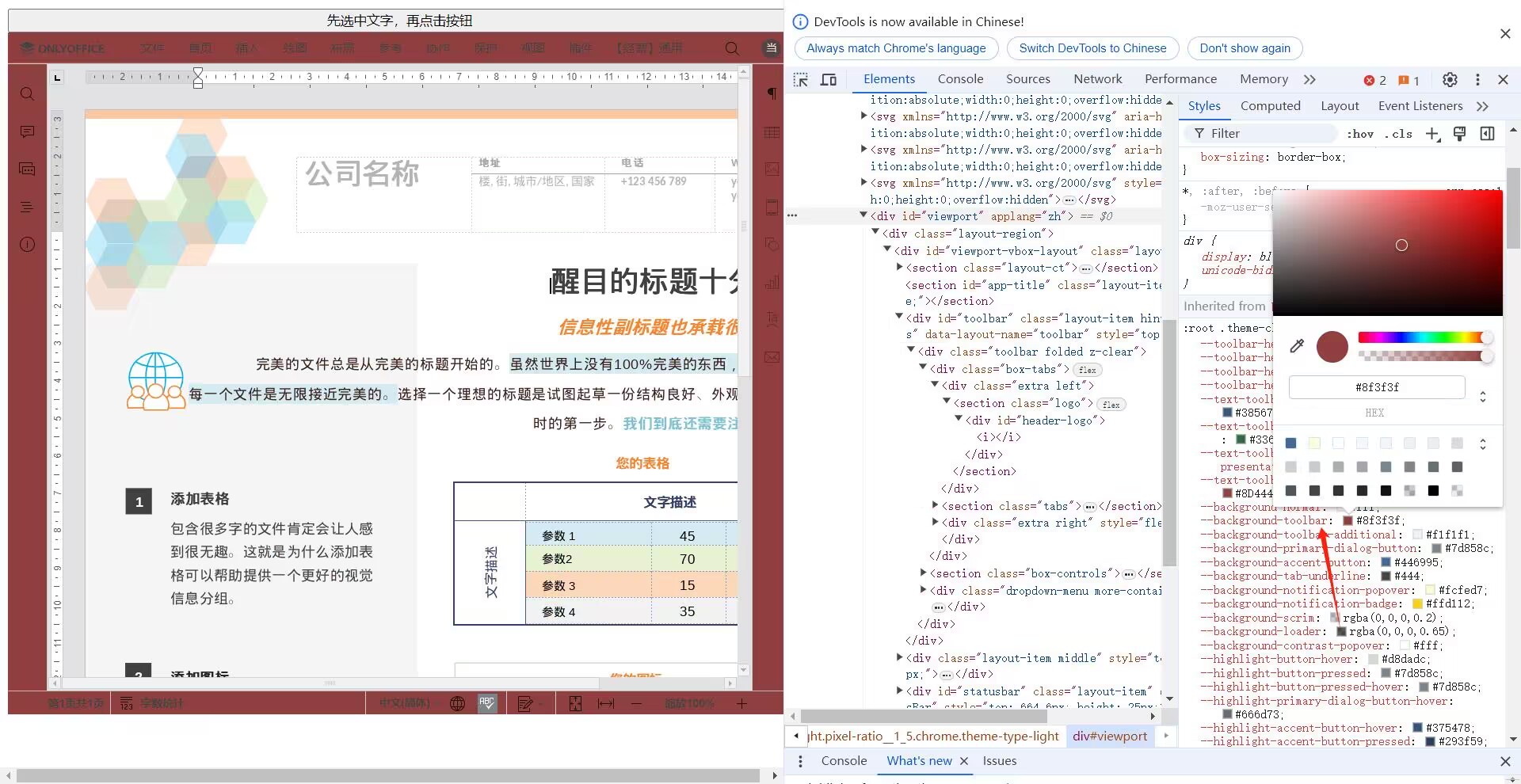
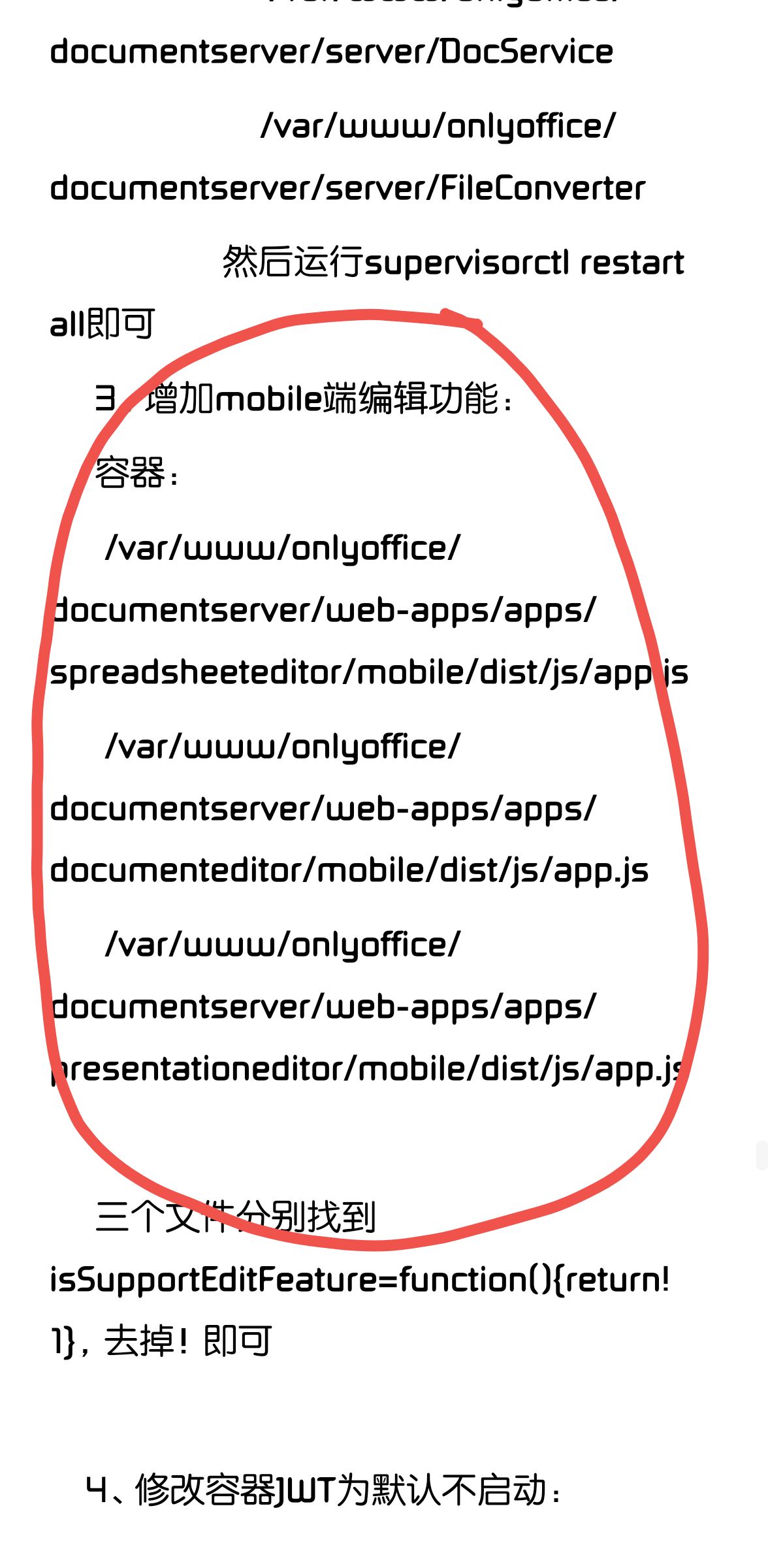
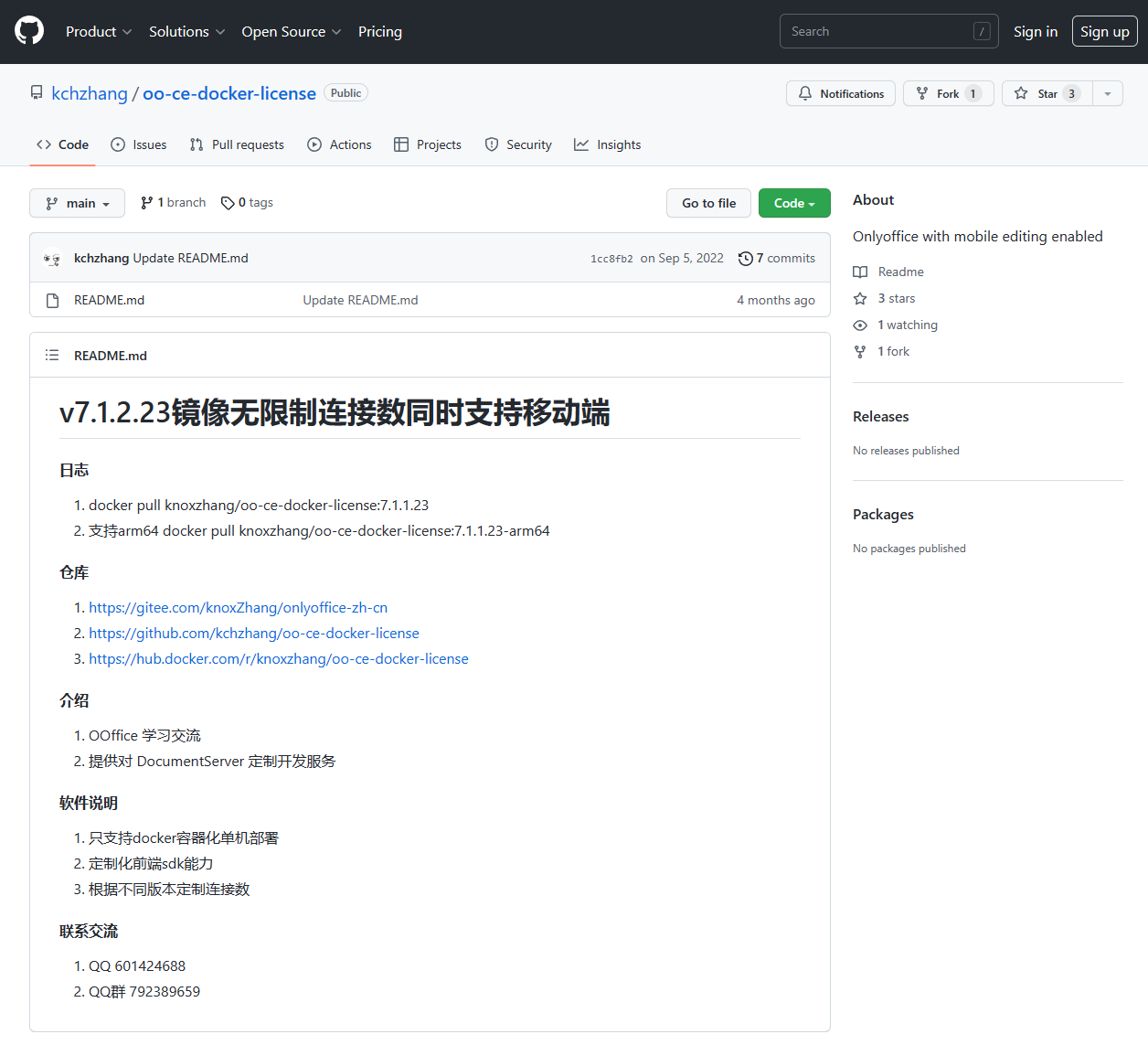
https://github.com/wytxer/demo-onlyoffice 这个作者开发的demo对我很有启发,分享一下
Windows装Docker至D盘/其他盘(最新,最准确,直接装)
https://www.cnblogs.com/haima/p/18697360
前言
Docker的默认安装路径为
C:\你的用户名\AppData\Local\Docker\wsl这样安装常常会导致C盘爆满。目前现有博客的安装方法往往不能把docker的container和image也装在非C盘。本博客旨在用最简单的方式,把Docker Deskstop的images和container装在D盘中。
安装前,请提前打开WSL2,
步骤1: 下载Docker Desktop安装包
首先,访问官方安装指南下载Docker Desktop的安装包。
步骤2: 准备命令行
确保你已经将Docker Desktop安装包保存到一个易于访问的位置,例如E:\EdgeDownload\Docker Desktop Installer.exe。
进入 cd E:\EdgeDownload\Docker Desktop Installer.exe
步骤3: 修改安装路径
打开命令提示符(CMD)或PowerShell,然后输入以下命令来更改Docker Desktop的安装路径:
start /w "" "Docker Desktop Installer.exe" install -accept-license --installation-dir="E:\Program Files\Docker" --wsl-default-data-root="E:\Program Files\Docker\data" --windows-containers-default-data-root="E:\Program Files\Docker"
————————————————
参考文档:
Windows装Docker至D盘/其他盘(最新,最准确,直接装)
设置docker-desktop为wsl默认子系统
## 显示所有子系统
D:\Users\Administrator\Downloads>wsl -l -v
  NAME              STATE           VERSION
* Ubuntu-20.04      Running         2
  docker-desktop    Running         2
## 设置docker-desktop为wsl默认子系统
D:\Users\Administrator\Downloads>wsl -s docker-desktop
操作成功完成。

D:\Users\Administrator\Downloads>wsl -l -v
  NAME              STATE           VERSION
* docker-desktop    Running         2
  Ubuntu-20.04      Running         2
参考文档:
windows上linux子系统wsl的启用和管理
查看docker版本
C:\Users\Administrator>docker --version
Docker version 27.4.0, build bde2b89
设置镜像代理
参考文档:
https://www.cnblogs.com/Flat-White/p/17107494.html
下载镜像
docker pull nginx
docker pull redis:latest
docker pull mysql:5.7.19
参考文档:
https://www.jianshu.com/p/19901ee5ad3c
[Haima的博客] http://www.cnblogs.com/haima/
Windows装Docker至D盘/其他盘(最新,最准确,直接装)
前言
Docker的默认安装路径为
C:\你的用户名\AppData\Local\Docker\wsl
这样安装常常会导致C盘爆满。目前现有博客的安装方法往往不能把docker的container和image也装在非C盘。本博客旨在用最简单的方式,把Docker Deskstop的images和container装在D盘中。
安装前,请提前打开WSL2,
步骤
上官网下载Docker Desktop Installer.exe
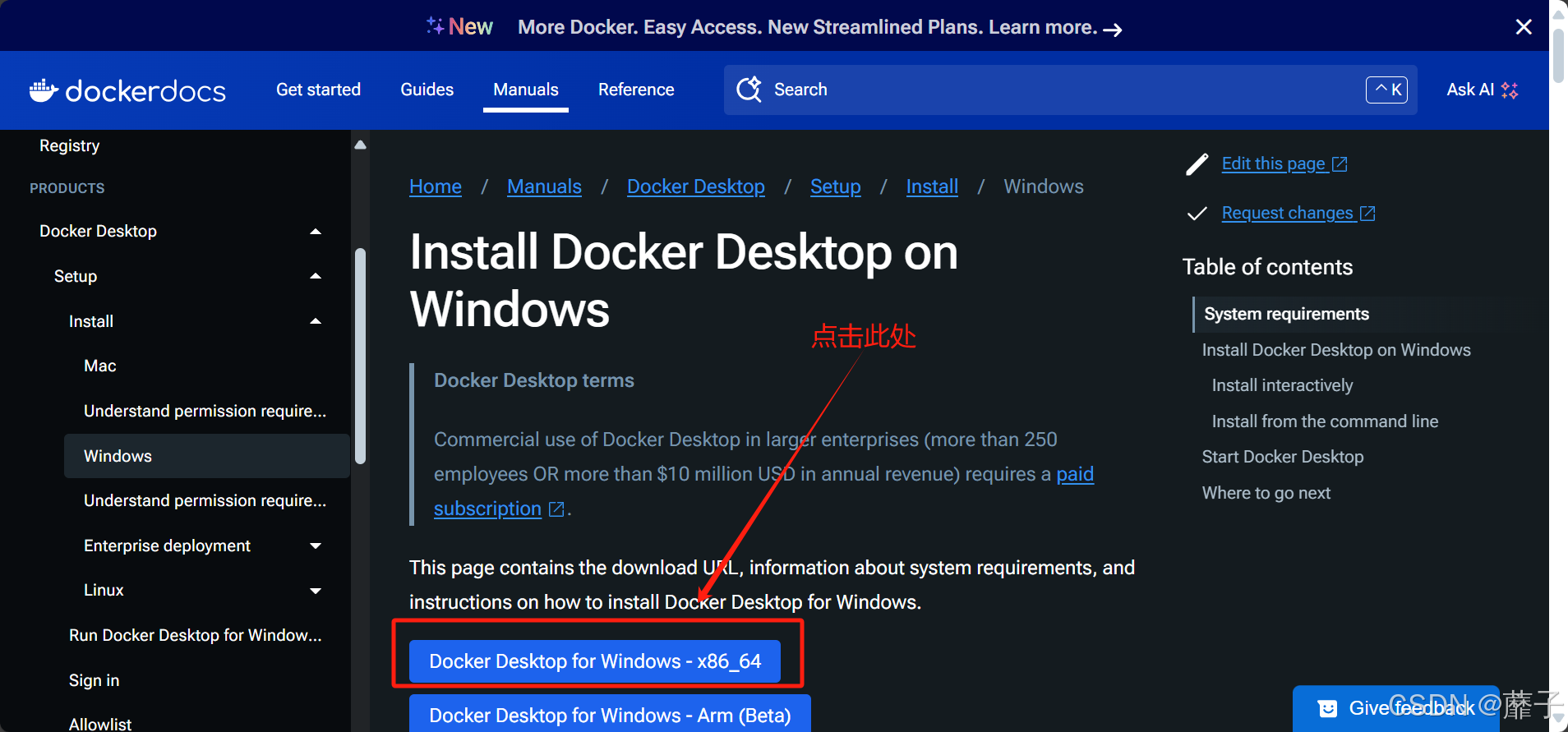

以管理员身份打开Windows终端,并转到你下载文件的位置。
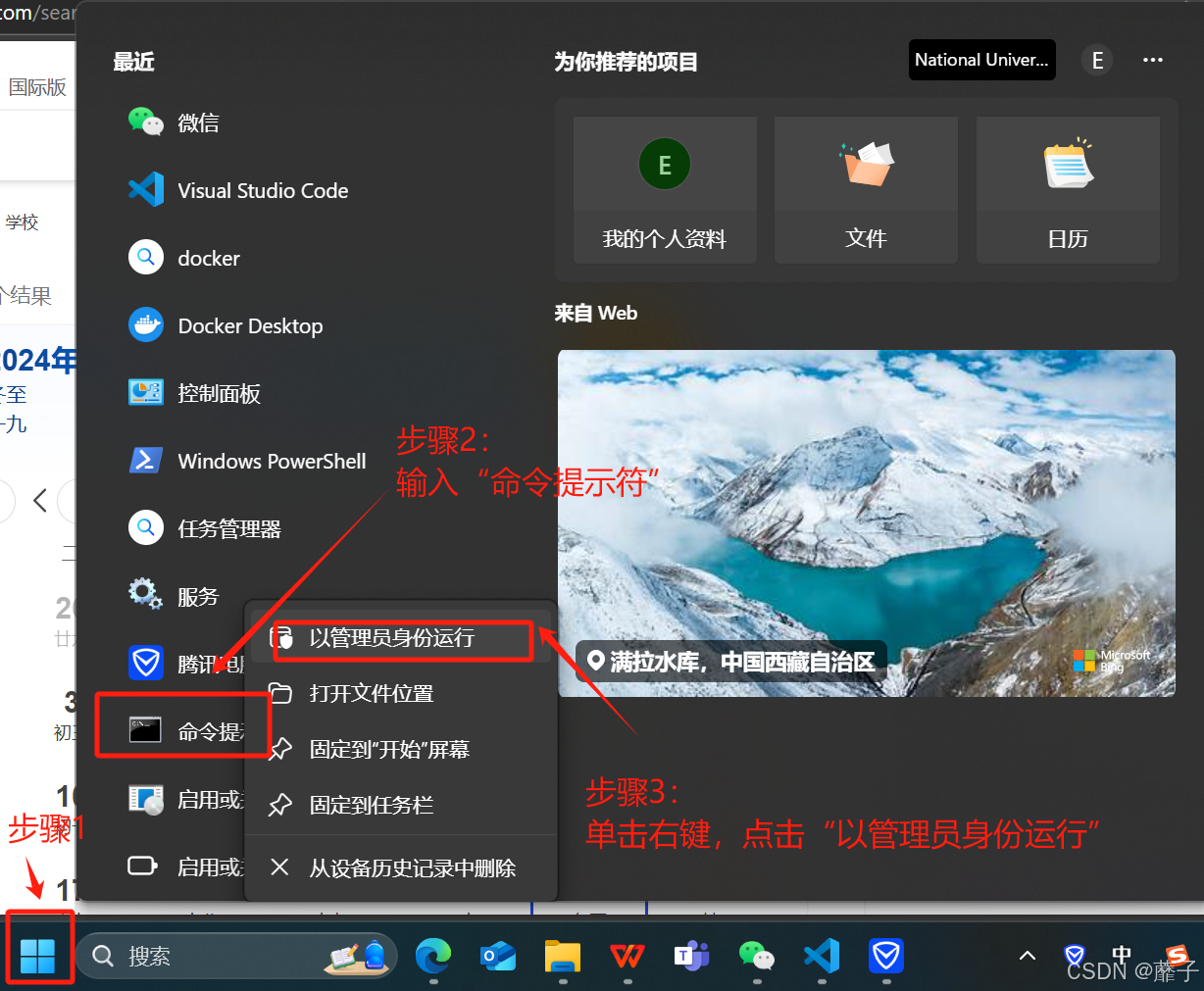
输入:cd + 你Docker Desktop Installer.exe下载到的地址。比如,我本机的命令为:cd C:\Users\ASUS\Downloads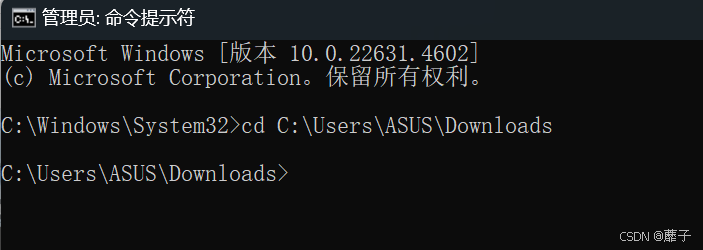
在命令提示符内运行下面代码,并根据你的安装需求做出修改:
start /w “” “Docker Desktop Installer.exe” install -accept-license --installation-dir=“D:\Program Files\Docker” --wsl-default-data-root=“D:\Program Files\Docker\data” --windows-containers-default-data-root=“D:\Program Files\Docker”其中,D:\Program Files\Docker 是Docker Desktop 安装程序的安装目录,D:\Program Files\Docker\data是Docker存放是Docker 用于存储镜像、容器、卷等数据的目录。D:\Program Files\Docker,表示在 Windows 操作系统中,Docker 程序将被安装在 D 盘的 Program Files 文件夹内的一个名为 Docker 的子文件夹中,记得双斜杠。
在运行代码前,一定要提前手动创建好对应文件夹,不然会报错。安装完成后,检查是否按要求更改image地址
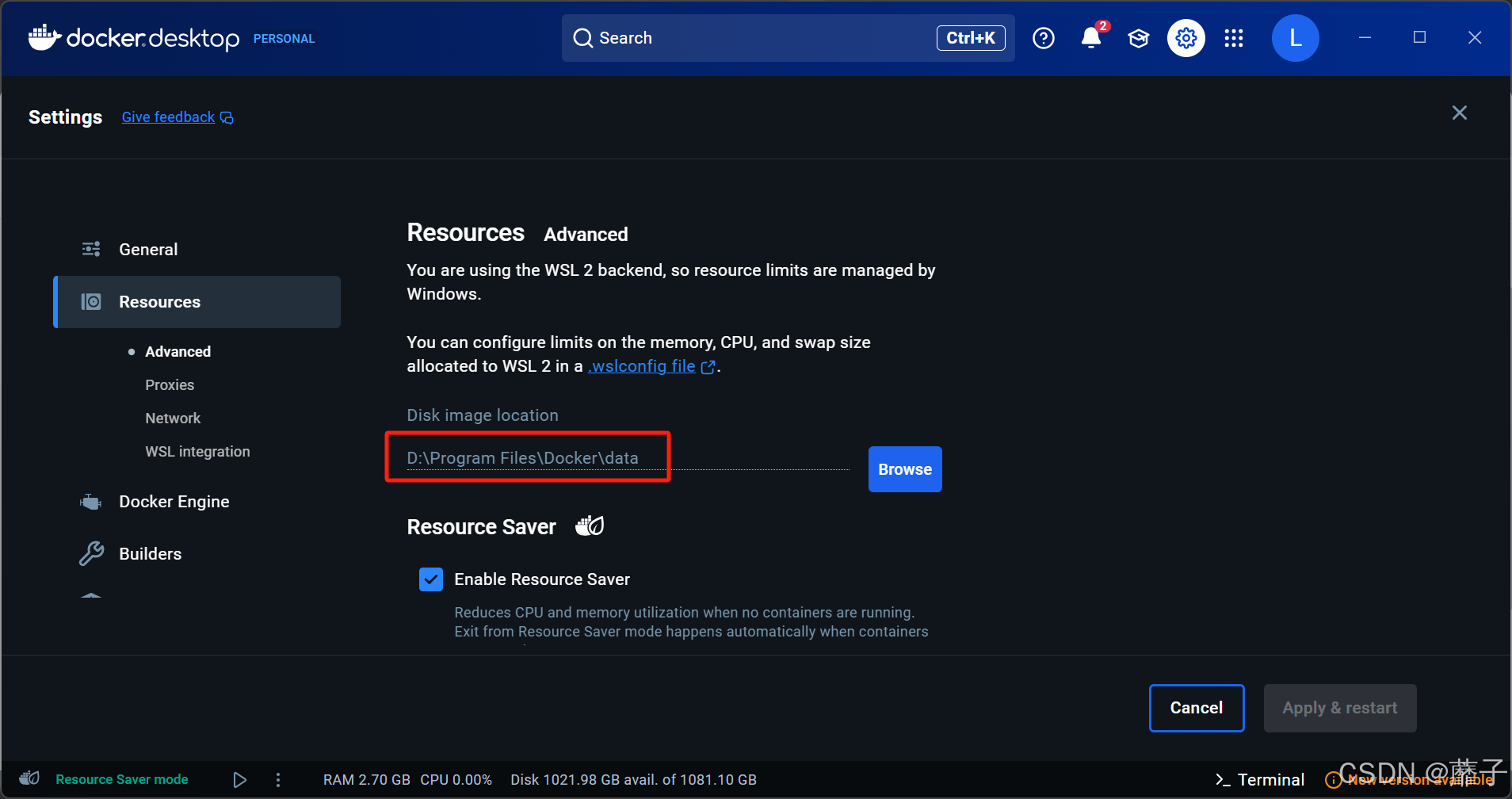
可以看到,docker已经装在D盘目标目录内
————————————————
版权声明:本文为CSDN博主「蘼子」的原创文章,遵循CC 4.0 BY-SA版权协议,转载请附上原文出处链接及本声明。
原文链接:https://blog.csdn.net/m0_51290571/article/details/144635357
最后编辑:秦晓川 更新时间:2025-11-05 22:18